
|
|
 از این ابزار برای انتخاب و جابجا کردن اشیا درون صفحه ی اصلی استفاده می شود . صفحه ی اصلی هما ن ناحیه ی سفید رنگ است که زیر تایم لاین قرار دارد .
 از این ابزار برای انتخاب نقاط و خطهای تشکیل دهنده ی شکل استفاده می شود . با این ابزار میتوانید نقاط شکل مورد نظر را انتخاب کرده و جابجا کنید و مثلا از یک مستطیل یک متوازی الاضلاع درست کنید و یا با انتخاب خطهای شکل ان را جابجا کنید .
 این ابزار نیز یکی از ابزارهای انتخاب اشیا است با این تفاوت که شما قدرت بیشتری در انتخاب دارید و میتوانید هر جایی از اشیا را با این ابزار انتخاب کنید . ولی نمیتوانید با این ابزار اشیا را جابجا کنید . پس از انتخاب ناحیه مورد نظر به Arrow Tool تبدیل میشود ولی باز هم میتوانید ناحیه های دیگر را انتخاب کنید .


 همان طور که از اسمشان پیداست بترتیب برای کشیدن خط , دایره و مستطیل بکار می روند به این ترتیب که در نوار ابزار روی شکل ان کلیک کنید و د ر صفه ی اصلی کلید چپ ماوس را پایین
نگه داشته و درگ کنید یعنی بکشید .
همان طور که از اسمشان پیداست بترتیب برای کشیدن خط , دایره و مستطیل بکار می روند به این ترتیب که در نوار ابزار روی شکل ان کلیک کنید و د ر صفه ی اصلی کلید چپ ماوس را پایین
نگه داشته و درگ کنید یعنی بکشید .
خصوصیات :
خصوصيات اشيا را ميتوانيد در منوي Properties که در پايين صفحه کاري فلش قرار دارد ببينيد . اگر اين منو
نمي بينيد از منوي Window گزينه ي Properties را انتخاب کنيد و يا کليد ترکيبي Ctrl+F3 را فشار دهيد .
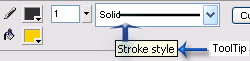 گفتني است که ابزار هاي رسم خط و دايره و مستطيل داراي خصوصيات مشابهي هستند .
نام هر کدام از خصوصيات که در زير مشاهده ميکنيد را ميتوانيد در فلش با نگهداشتن ماوس روي انها بصورت Tooltip
مشاهده کنيد .
گفتني است که ابزار هاي رسم خط و دايره و مستطيل داراي خصوصيات مشابهي هستند .
نام هر کدام از خصوصيات که در زير مشاهده ميکنيد را ميتوانيد در فلش با نگهداشتن ماوس روي انها بصورت Tooltip
مشاهده کنيد .
Stroke color : رنگ خط را مشخص میکند.
Fill color : رنگی که داخل اشیا با ان پر خواهد شد یا پرشده است را مشخص میکند .
Size height : اندازه ی اشیا را مشخص میکند .
Stroke style : خصوصیات خطی که محدوده ی اشیا را مشخص میکند را تعیین میکند . البته اگر شیئ مورد نظر دارای خط باشد فعال خواهد شد .
Custom stroke style : کار stroke style را انجام میدهد با این تفاوت که قدرت عمل بیشتری را در اختیار کاربر قرار میدهد . مطلب انچنان گفتنی ندارد چون خودتون میتوانید تمام گزینه های ان را امتحان کنید و تاثیر ان را در کادر پیشنمایشی که دارد ببینید.
 ** در مستطیل خاصیتی وجود دارد که سبب خمیده شدن گوشه های ان میشود . در هنگام رسم مستطیل وقتی کار درگ کردن تمام شد کلید ماوس را رها نکنید و با کلیدهای فلش بالا و پایین مقدار خمیدگی گوشه های مستطیل را تنظیم کنید بعد از تنظیم میتوانید کلید ماوس را رها کنید . همچنین در قسمت Option مستطیل ( در قسمت پایین جعبه ابزار فلش) میتوانید باکلیک بر روی ایکون ان خودتان بطور دقیق مقدار خمیدگی را مشخص کنید .
 این ابزار برای کشیدن خط با تایین کردن نقطه ی ابتدا و نقطه ی پایان خط استفاده میشود . تا هر زمان که نقطه ها را در نقطه ای غیر از نقطه ی شروع خط قرار دهید کشیدن خط ادامه پیدا میکند و اگر در نقطه اغاز خط بگذارید خط به یک شکل بسته تبدیل میشود .
 کار این ابزار بطور خلاصه مثل مداد است . این ابزار دارای چند حالت است که میتوان انها را در قسمت Option در پایین جعبه ابزار فلش یافت .
Straighten : اگر ابزار Pencil را انتخاب و این حالت را برگزینید تمام زاویه های کشیده شده بصورت تیز کشیده میشوند که این مطلب در شکل ان هم دیده میشود . این ابزار ساختاری عمل میکند یعنی اگر شکلی بکشید که شبیه دایره یا بیضی یا مستطیل ویا .... باشد خطهای نامنظم شما را به ان شکل تبدیل میکند . درواقع خطاهای حاصل از لرزش دست شما را رفع میکند .
Smooth :اگر ابزار Pencil را انتخاب و این حالت را برگزینید تمام زاویه های کشیده شده بصورت نرم و خمیده کشیده میشوند که این مطلب در شکل ان هم دیده میشود . این ابزار هم خطاهای دست شما را اصلاح میکند اما بصورت ساختاری این کار را انجام نمیدهد و به نردیکترین شکل تبدیل میکند .
INK : این ابزار تقریبا همان چیزی را که میکشید با کمی اصلاح در زاویه ها مینویسد .
 از این ابزار برای کشیدن خطوط (خطوطی درشت تر از ابزار pencil ) استفاده میشود . این ابزار هم مانند pencil در قسمت option دارای چند خصوصیت قابل تنظیم است.
يکي از خصوصيات ابزار Brush ، براش مد (Brush mode) است.باکليک بر روي ان منويي شامل گزينه هاي زير باز ميشود :
از این ابزار برای کشیدن خطوط (خطوطی درشت تر از ابزار pencil ) استفاده میشود . این ابزار هم مانند pencil در قسمت option دارای چند خصوصیت قابل تنظیم است.
يکي از خصوصيات ابزار Brush ، براش مد (Brush mode) است.باکليک بر روي ان منويي شامل گزينه هاي زير باز ميشود :
Paint normal : با این خصوصیت شما میتوانید بطور عادی و معمولی روی هر جایی که بخواهید خطی رسم کنید .
paint Fills : اگر این خصوصیت را برای brush انتخاب کنید این ابزار خطوطی را که در داخل شکلهای بسته رسم میکنید ، رسم میکند ولی با این تفاوت که اگر شکل شما دارای حاشیه باشد ، خط رسم شده از زیز حاشیه شکل عبور میکند .
Paint behind : اگر این خصوصیت را انتخاب کرده سپش روی یک شکل باز یا بسته بکشید ، فلش خط را به پشت شکل منتقل میکند .
Paint Selection : این خصوصیت فقط در نقاطی از شکل که انتخاب کرده اید اجازه رسم خط میدهد .
Paint Inside : اگر این خصوصیت را انتخاب کرده و ابتدا ی حرکت کشیدن خط را از داخل شکل شروع و در بیرون شکل حرکت را تمام کنید فلش تمام خطوط خارج از شکل را حذف میکند و فقط خطوط داخل شکل را باقی میگزارد و اگر از بیرون بکشید مانند Paint Behind عمل میکند .
و دو خصوصيت ديگر که در منوي Option ابزار Brush وجود دارد به شرح زير است :
Brush Size : پهنای خط را مشخص میکند .
Brush Shape : بطور پیش فرض (default ) دایره است که شما میتوانید حالات دیگری مانند بیضی و مستطیل و .... را انتخاب کنید . این خصوصیت حالت و به نوعی شکل سر Brush را مشخص میکند . مانند یک قلمو ی رنگ که این مطلب از شکل ایکون این ابزار هم بخوبی پیداست.
 از این گزینه برای کوچک کردن یا بزرگ کردن دستی شکلهای رسم شده در صفحه اصلی فلش و یا تبدیل/تغییر اشکال ساده ای مانند دایره یا مربع به شکلهای مورد نظر ما و پیچیده تر استفاده میشود. حال به شرح گزینه های این ابزار در قسمت option نوار ابزار فلش می پرازیم :
Rotate and skew : با انتخاب این گزینه وقتی اشاره گر ماوس را روی گوشه های شکل انتخاب شده نگه دارید اشاره گر ماوس به یک نیم دایره جهت دار تبدیل شده و در این حالت با کلیک و درگ کردن میتوانید شکل(های) انتخاب شده را بچرخانید .
Scale : این گزینه (فقط) امکان بزرگ یا کوچک کردن شکل(ها) به کاربر میدهد یعنی اگر ابزار free transform را انتخاب کنیم و هیچکدام از گزینه های بخش آپشن آن را انتخاب نکنیم وقتی اشاره گر ماوس را روی گوشه های شکل نگه داریم با کمی تکان دادن ماوس اشاره گر به شکل در می اید و دوباره باکمی جابجایی اشاره گر به شکل پیکان دو سو در می اید . اما با انتخاب این گزینه اشاره گر دیگر تغیر نمیکند .
Distort :با این گزینه میتوانید شکل را ثابت نگه داشته فقط گوشه های ان را به این طرف و ان طرف بکشید و مثلا از یک مستطیل یک متوازی الضلاع درست کنید .
Envelope : این گزینه نقاط بیشتری را برای تغییر بر روی شکل به میدهد و امکان تنظیم دقیقتر اضلاع شکل را میسر میسازد .
 از این ابزارفقط روی شکل های توپری که دارایای شیب رنگ هستند (Gradient) و یا عکس و تصاویر پیتمپ میتوانید استفاده کنید . وقتی با این ابزار یک شکل تو پر یا یک تصویر را برای ویرایش انتخاب میکنید نقطه ی مرکزی و مربع های سفید رنگ کناری ان ظاهر میشود . وقتی اشاره گر ماوس روی هر یک از این مربع ها قرار میگیرد به شکل پیکان دو سو درمی اید . اگر چیزی که انتخاب میکنید شکل توپر باشد و شیب رنگ شکل شما دایره ای باشد و مرکز داشته باشد این ابزار نیز محل قابل ویرایش را بصورت دایره نشان میدهد . و اگر شیب رنگ دایره نباشد طبق جهت شیب رنگ میشود .
1.اگر شیب رنگ دایره ای باشد دارای یک نقطه مرکز و یک دستگیره مربع شکل و دو. دستگیره دایره ای است . با جابجا کردن نقطه ی مرکز ، مرکز شیب رنگ شما جابجا میشود . وقتی اشاره گر ماوس روی دستگیره مربعی قرار میگیرد به شکل پیکان دو سو درمی اید و میتوانید با کلیک و درگ کردن روی ان عرض شیب رنگ را کم یا زیاد کنید. یکی از دو دسگیره دایره ای برای تغییر شعاع شیب رنگ است و دیگری که اگر اشاره گر ماوس را روی ان قرار دهیم به شکل پیکان های جهت داری که یک دایره را تشکیل داده اند درمی اید ، برای چرخاندن شیب رنگ استفاده میشود .
2.اگر شیب رنگ دایره ای نباشد با انتخاب این ابزار یک نقطه ی مرکز و دستگیره ی مربع شکل برای تغییر عرض شیب رنگ و یک دستگیره دایره ای برای چرخاندن شیب رنگ در گوشه بالایای ان ظاهر میشود. اگر کلید شیفت را پایین نگه داشته سپس شیب رنگ را بچرخانید با مضرب 45 درجه میچرخد .
3. اگر بخواهید با این ابزار روی تصاویر ویرایش انجام دهید ابتدا باید ان را از حالت تصویر خارج کرده و به یک شیپ (shape) در محیط فلش تبدیل کنید . برای این کار تصویر مورد نظر را انتخاب و از منوی modify گزینه ی Break Apart را انتخاب کنید و یا کلید ترکیبی Ctrl + B را فشار دهید .با این ابزار میتوانید یک تصویر را به چند تصویر تبدیل کنید .

این ابزار به شما امکان میدهد که برای اشیایی که حاشیه ندارند یک خط حاشیه بارنگ دلخواه تعریف کنید و اگر شی مورد نظر دارای حاشیه است رنگ ان را عوض کنید . همچنین این ابزار رنگ خطوطی که با ابزارهای Pen یا Pencil یا Line کشیده شده اند را تغییر میدهد .

از این ابزار برای پر کردن اشیای خالی بارنگ مورد نظر و یا تغییر رنگ استفاده میشود . این ابزار در قسمت Option جعبه ابزار چند گزینه ی قابل تنظیم دارد که به شما امکان میدهد داخل شکلها ی باز را مانند شکلهای بسته با رنگ مورد نظر پر کنید .
بوسیله ی این ابزار میتوانید داخل شکلها را با عکس یا تصویر نیز پر کنید برای این منظور از منوی فایل گزینه
Import را انتخاب کنید و یا کلید ترکیبی Ctrl+R را فشار دهید . از کادر مکاله Import یک فایل تصویر
را انتخاب کرده و روی ok کلیک کنید تا تصور در صفحه اصلی فلش ظاهر شود. ان را انتخاب کرده و از منوی Modify
گزینه ی BreakApart را انتخاب کنید و یا کلید ترکیبی Ctrl+B را بزنید . به این ترتیب عکس شما از حالت
تصویر خارج شده و به یک shape یا شکل در محیط فلش تبدیل میشود . حال ابزار
Eyedropper را انتخاب کرده و روی تصویر مورد نظر کلیک کنید . خواهید دید که ابزار eyedropper به PaintBukcet تبدیل میشود . در این حالت اگر روی هر شکلی کلیک کنید آن شکل با تصویر شما پر میشود .
از این ابزار برای تعیین رنگ و یا کاربرد هایی مانند مثال بالا استفاده میشود.

همان طور که از نامش پیداست ابزاري براي پاک کردن است و در قسمت Option جعبه ابزار گزینه هایی به شرح زیر دارد :
Normal :اگر این گزینه را انتخاب کنید ابزار eraser مانند پاکن معمولی کار میکند و همه چیز را پاک میکند .
Erase Fill : با انتخاب این گزینه فقط داخل اشکال را پاک میکند و بر روی خط حاشیه انها تاثیر ندارد.
Erase Line : بر عکس گزینه قبلی است و فقط خطوط را پاک میکند .
Erase Selected Fills : فقط قسمت های انتخاب شده ی داخل شکلها را پاک میکند .
Erase Inside : داخل شکل را پاک میکند . و اگر از بیرون شکل ماوس را روی شکل بکشیم چیزی را پاک نمیکند .
اگر گزینه ای که مانند شیر اب میماند را انتخاب کنید و روی شکل کلیک کنید تمام قسمت هایی از شکل که زیر قطره ان قرار دارند پاک میشوند.
با کلیک بر منوی کشویی تعدادی از شکل هایی که پاککن میتواند مانند انها شود را میتوانید ببینید و انتخاب کنید .